
Ro‘yxatdan o‘tish
Ro‘yxatdan o‘tish uchun telefon raqamingiz va pasport ma’lumotlaringiz kerak bo‘ladi.
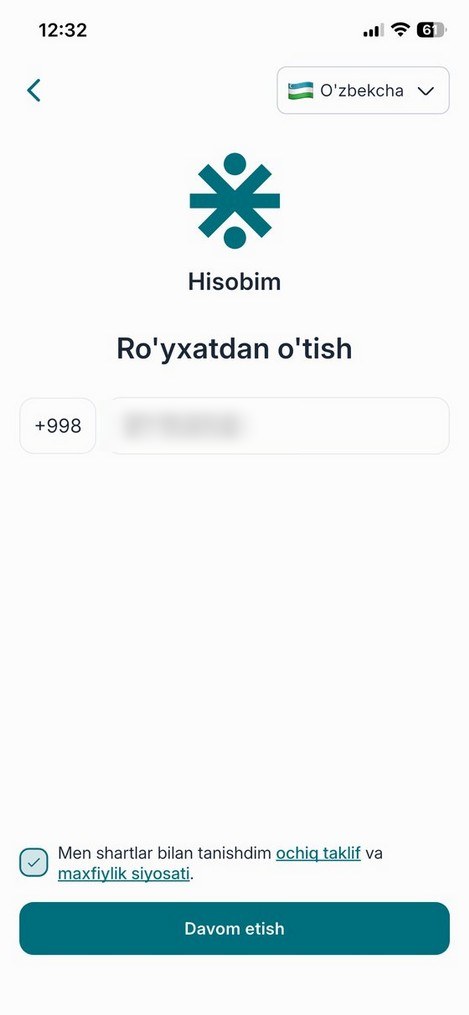
Til va telefon raqami
- Ilovani oching.
- Yuqori o‘ng burchakdagi ro‘yxatdan tilni tanlang — O‘zbekcha.
- «+998» dan keyingi maydonga telefon raqamingizni kiriting.
- «Men shartlar bilan tanishdim» katagiga belgi qo‘ying.
- «Davom etish» tugmasini bosing.
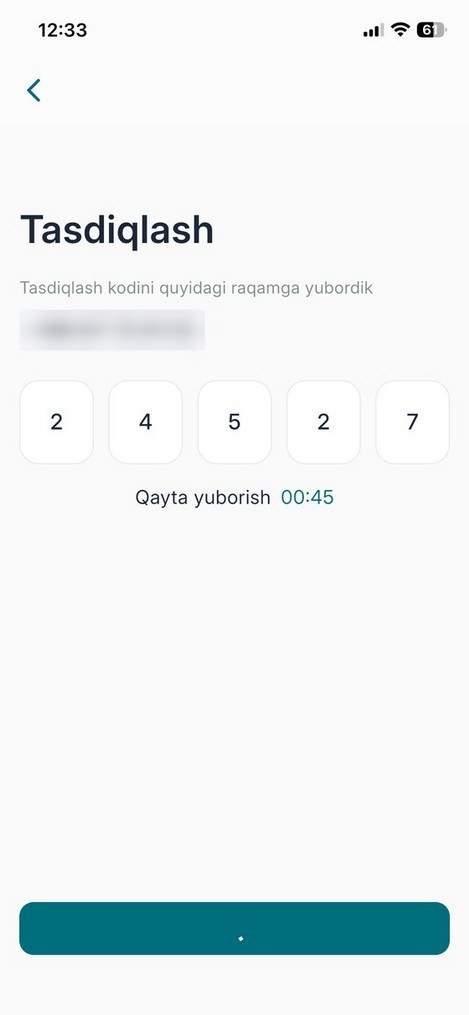
SMS kodni tasdiqlash
- Raqamingizga 5 xonali kod keladi.
- Kodni kataklarga kiriting. Ba’zi telefonlarda kod avtomatik to‘ldiriladi.
- Kod kelmasa, taymer tugashini kuting va «Qayta yuborish» tugmasini bosing.
- Kod to‘g‘ri bo‘lsa, ilova keyingi ekranga o‘zi o‘tadi.
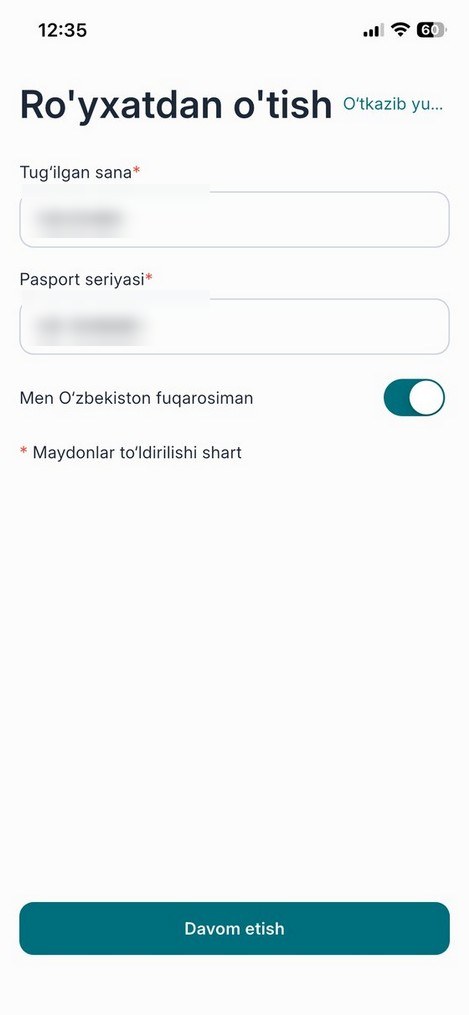
Shaxsiy ma’lumotlar
- «Tug‘ilgan sana»: KK.OO.YYYY ko‘rinishida kiriting (masalan: 18.03.1991).
- «Pasport seriyasi»: 2 ta harf va 7 ta raqam (masalan: AD 1234567).
- «Men O‘zbekiston fuqarosiman» tugmachasini yoqing.
- «Davom etish» tugmasini bosing.
- Yuqoridagi «O‘tkazib yuborish» orqali bu bosqichni keyinga qoldirish mumkin.
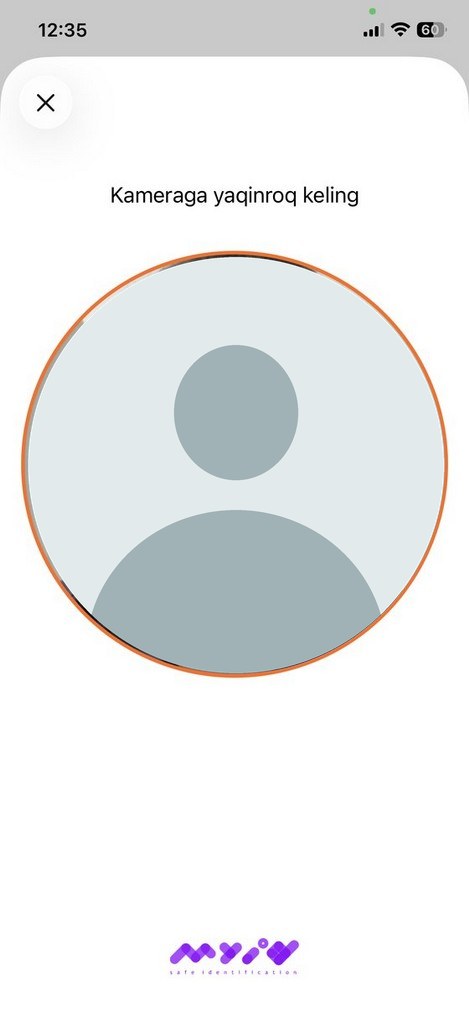
MyID orqali shaxsni tasdiqlash
- Kamera ochiladi — ilovaga kameradan foydalanishga ruxsat bering.
- Telefonni yuz balandligida ushlang, yuzingiz aylana ichiga to‘liq joylashsin.
- «Kameraga yaqinroq keling» yozuvi chiqsa, telefonni yuzingizga yaqinlashtiring.
- Yorug‘lik yetarli bo‘lsin; bosh kiyim va niqobni yeching.
- Ekrandagi ko‘rsatmalarni bajaring va tekshiruv tugashini kuting.
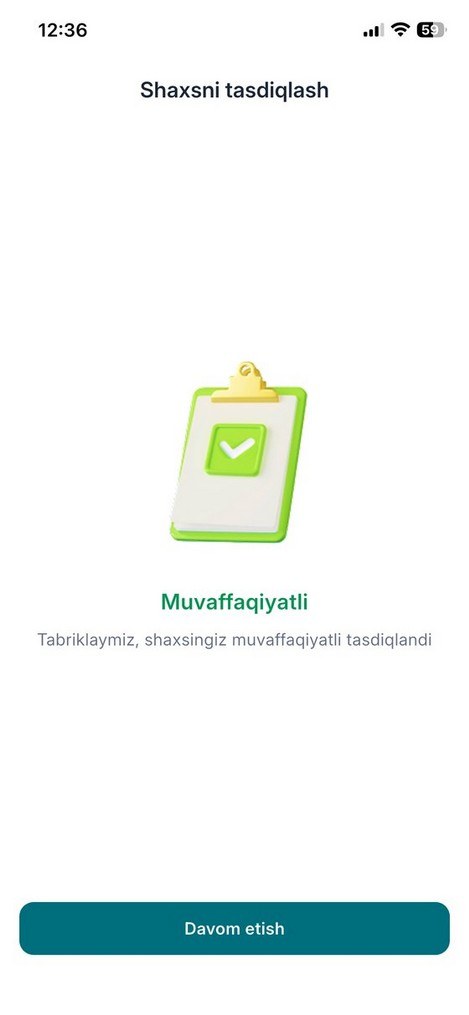
Yakuniy tasdiq
- Tekshiruv o‘tsa, «Muvaffaqiyatli» ekrani chiqadi.
- «Davom etish» tugmasini bosing — shu bilan ro‘yxatdan o‘tish yakunlanadi.
Yuridik shaxs qo‘shish
Yuridik shaxsni qo‘shish uchun ERI (elektron raqamli imzo) kaliti va telefonda o‘rnatilgan E-IMZO ilovasi kerak bo‘ladi.
E-IMZO allaqachon o‘rnatilgan va kalit qo‘shilgan bo‘lsa, bu qismni o‘tkazib yuboring va «Yuridik shaxsni qo‘shish tartibi»dan boshlang.
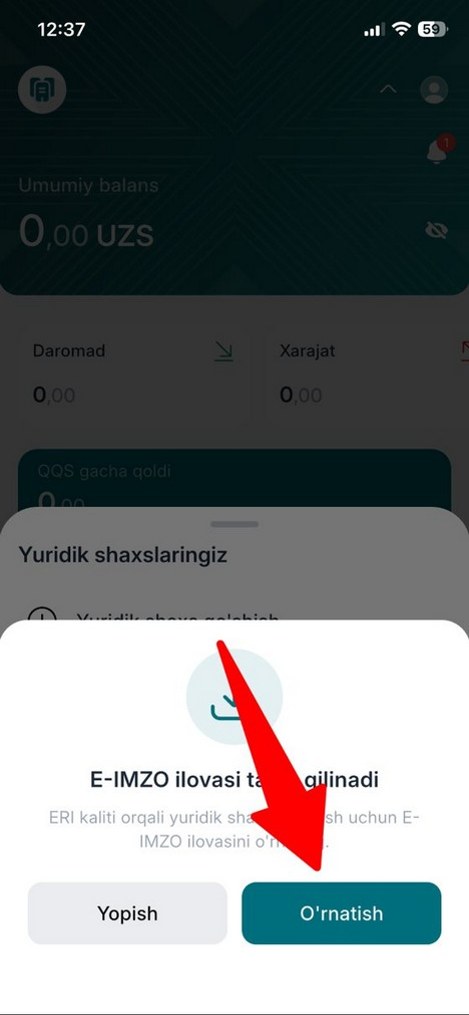
E-IMZO ilovasi so‘raladi
- Bosh ekranning yuqori chap burchagidagi belgini bosing, so‘ng «Yuridik shaxs qo‘shish»ni tanlang.
- Telefonda E-IMZO bo‘lmasa, «E-IMZO ilovasi talab qilinadi» oynasi chiqadi.
- «O‘rnatish» tugmasini bosing.
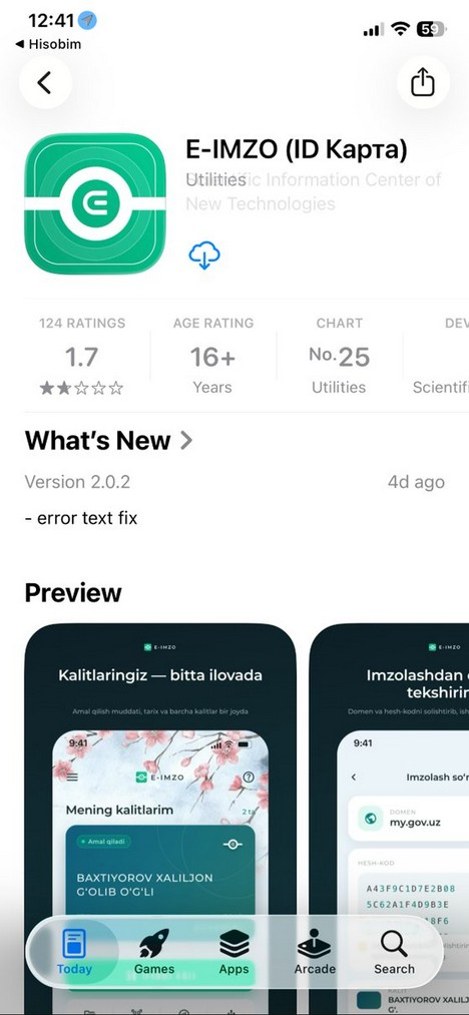
Ilovani yuklab olish
- App Store (yoki Play Market) ochiladi.
- «E-IMZO (ID Karta)» ilovasini yuklab oling va o‘rnating.
- O‘rnatib bo‘lgach, E-IMZO ilovasini oching.
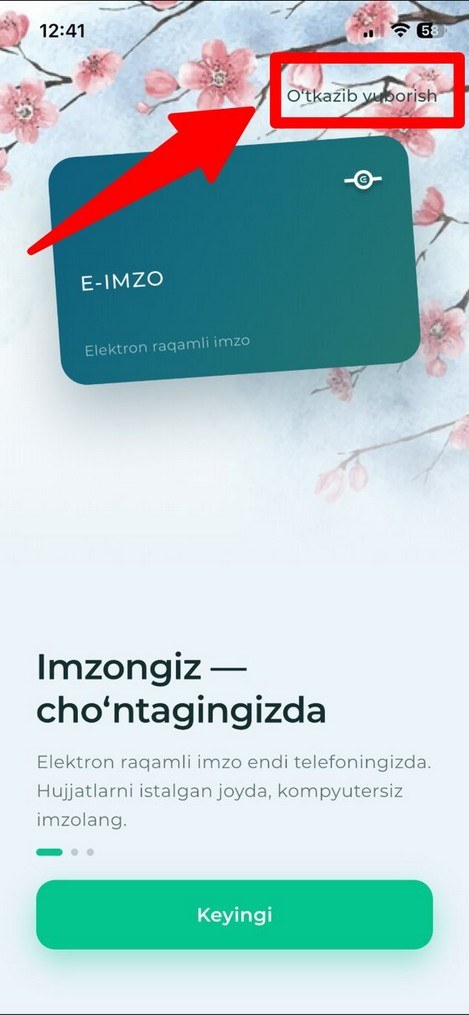
Tanishtiruv oynalarini o‘tkazib yuborish
- E-IMZO birinchi ochilganda tanishtiruv oynalari ko‘rsatiladi.
- Yuqori o‘ng burchakdagi «O‘tkazib yuborish» tugmasini bosing.
Kalit qo‘shish
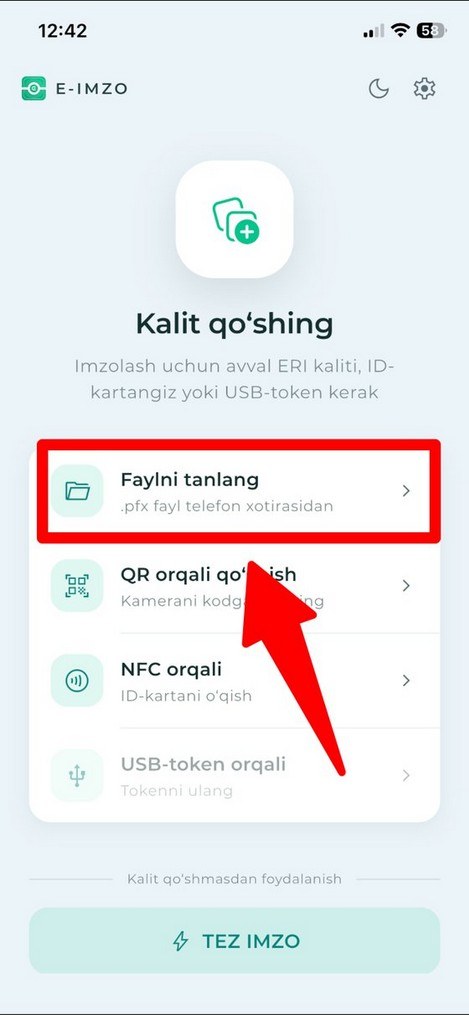
- «Kalit qo‘shing» ekrani ochiladi.
- «Faylni tanlang» qatorini bosing va telefon xotirasidan .pfx faylni tanlang.
- ERI kaliti fayli oldindan telefonga yuklab qo‘yilgan bo‘lishi kerak.
- Kalitni QR yoki ID-karta (NFC) orqali ham qo‘shish mumkin.
ERI parolini kiritish
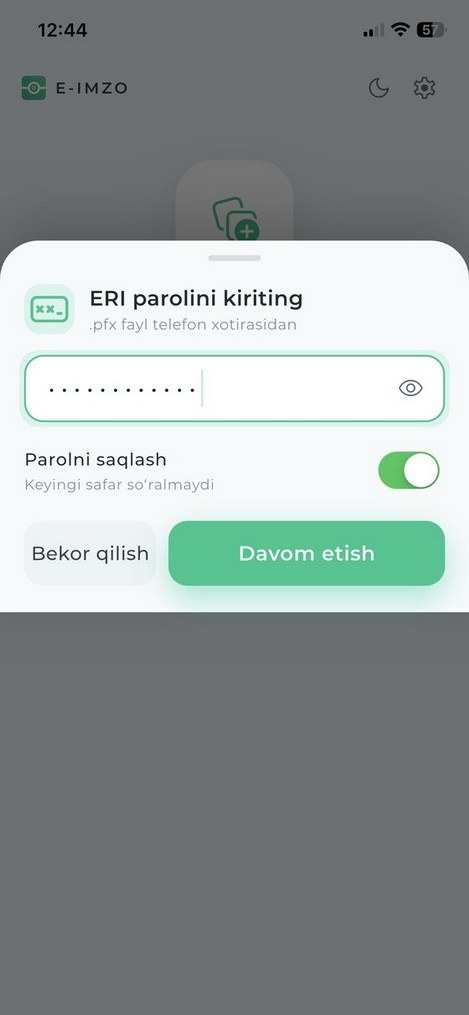
- «ERI parolini kiriting» oynasi chiqadi.
- Kalit parolini kiriting.
- «Parolni saqlash» yoqilgan bo‘lsa, keyingi safar parol so‘ralmaydi.
- «Davom etish» tugmasini bosing.
Kalit qo‘shildi
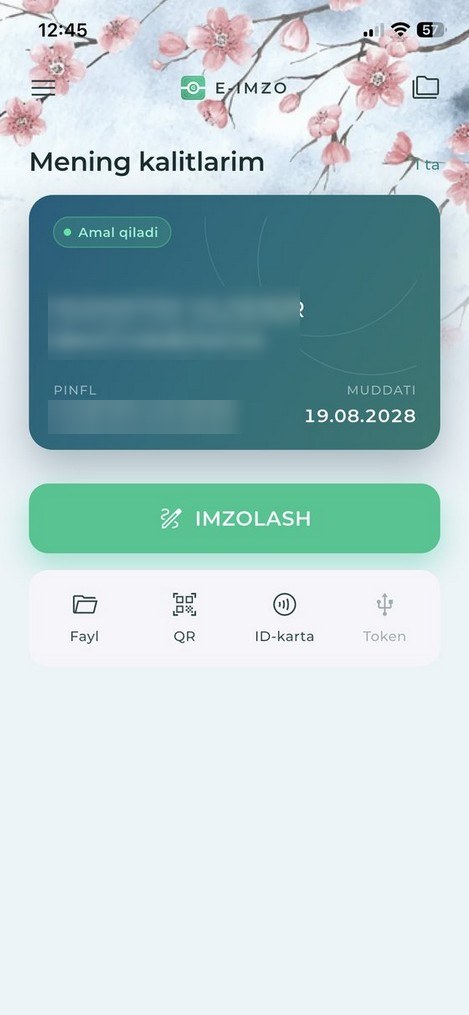
- «Mening kalitlarim» ro‘yxatida kalitingiz paydo bo‘ladi.
- Kalit holati «Amal qiladi» va amal qilish muddati ko‘rsatiladi.
- Endi Hisobim ilovasiga qayting va quyidagi qadamlarni bajaring.
Yuridik shaxslar ro‘yxatini ochish
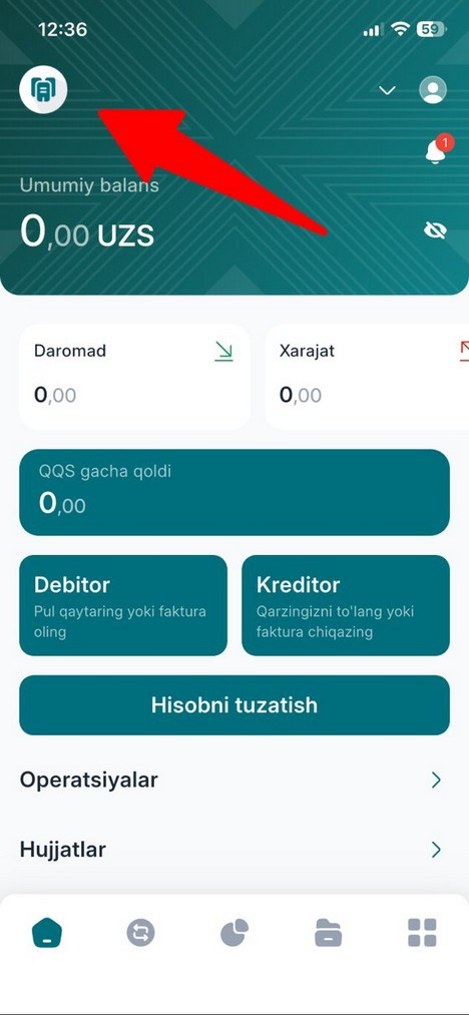
- Bosh ekranning yuqori chap burchagidagi belgini bosing.
- Pastdan «Yuridik shaxslaringiz» oynasi ochiladi.
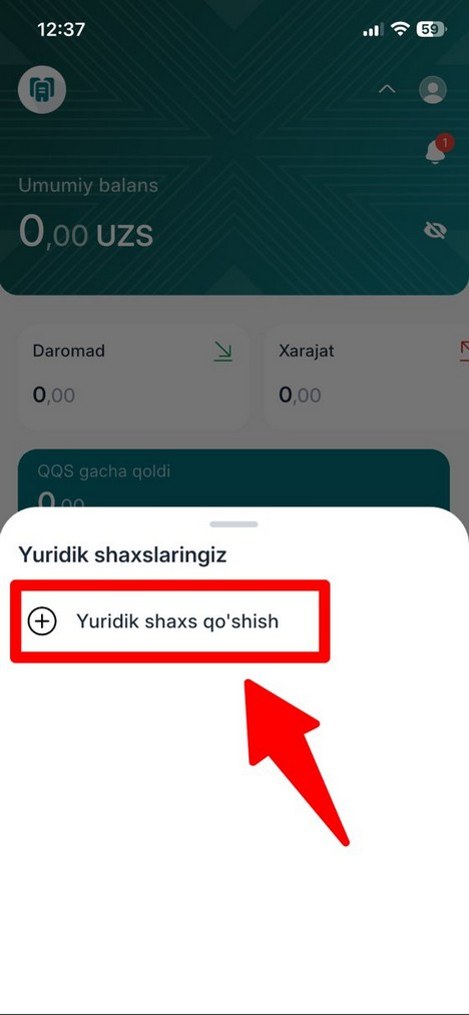
«Yuridik shaxs qo‘shish»
- «Yuridik shaxs qo‘shish» qatorini bosing.
- E-IMZO ilovasi avtomatik ochiladi.
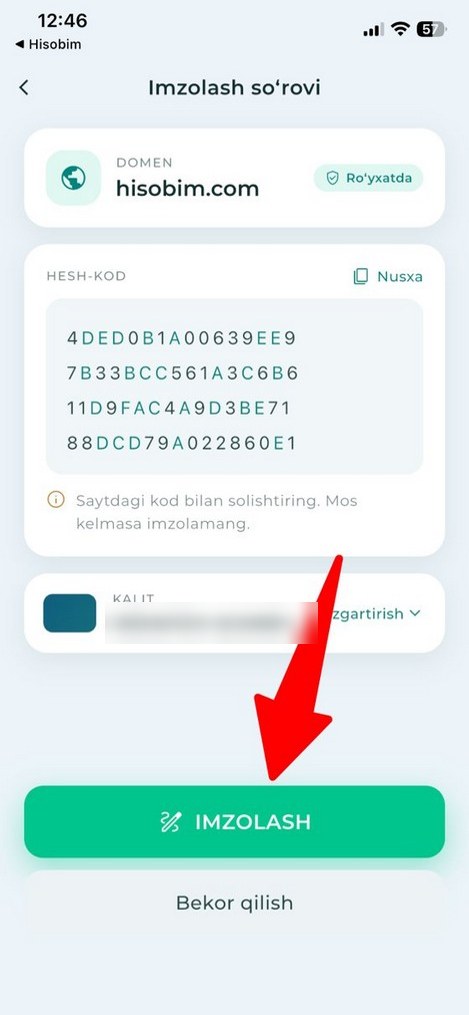
Imzolash so‘rovini tasdiqlash
- E-IMZO’da «Imzolash so‘rovi» ekrani ochiladi.
- «IMZOLASH» tugmasini bosing.
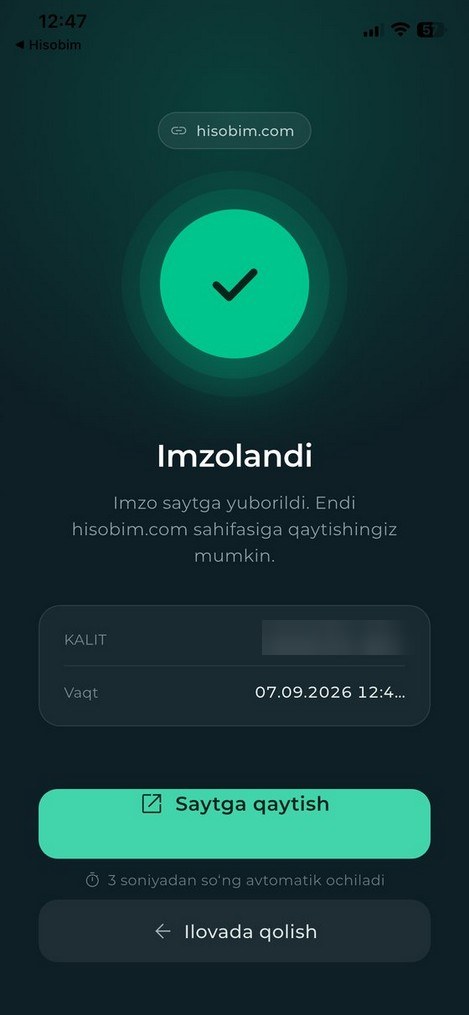
Imzo yuborildi
- «Imzolandi» ekrani chiqadi — imzo Hisobim’ga yuborildi.
- E-IMZO ilovasini yoping va Hisobim ilovasini o‘zingiz oching.
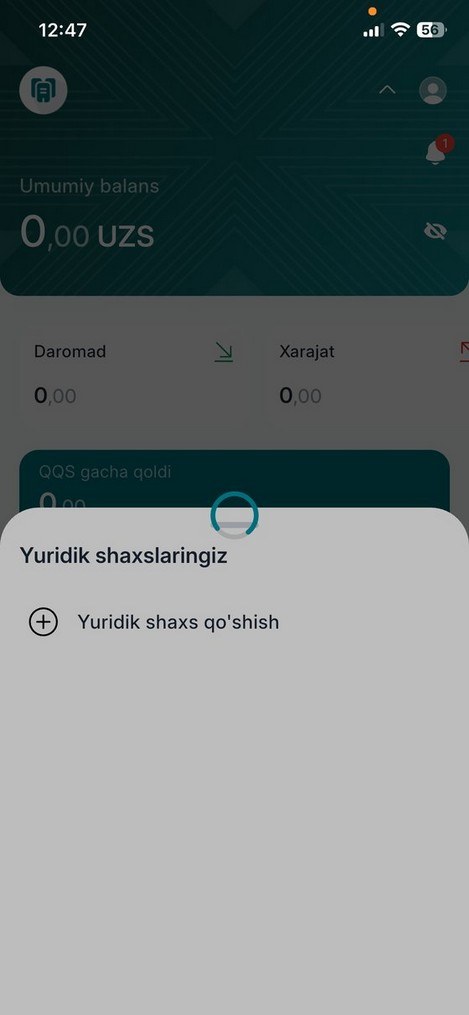
Yuklanishni kutish
- Hisobim ochilgach, ma’lumotlar yuklanadi.
- Yuklanish tugashini kuting — bu bir necha soniya davom etishi mumkin.
- Bu paytda ilovani yopmang.
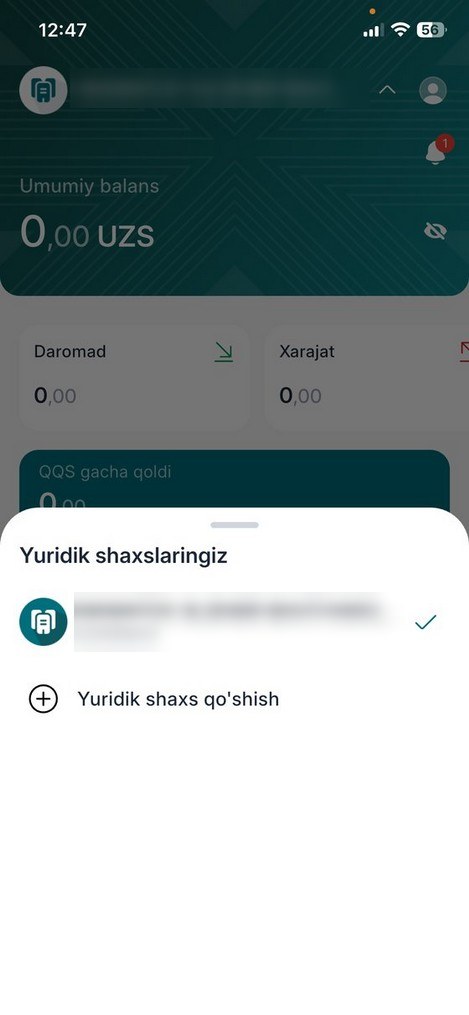
Yuridik shaxs qo‘shildi
- «Yuridik shaxslaringiz» ro‘yxatida yuridik shaxs nomi va STIR raqami paydo bo‘ladi.
- Faol yuridik shaxs yonida belgi (✓) turadi.
Tashkil topgan sanani kiritish
Yuridik shaxs qo‘shilgandan so‘ng oxirgi qadam — korxona yoki YaTT tashkil topgan sanani kiritish. Shundan keyin ilova ishga tayyor bo‘ladi.
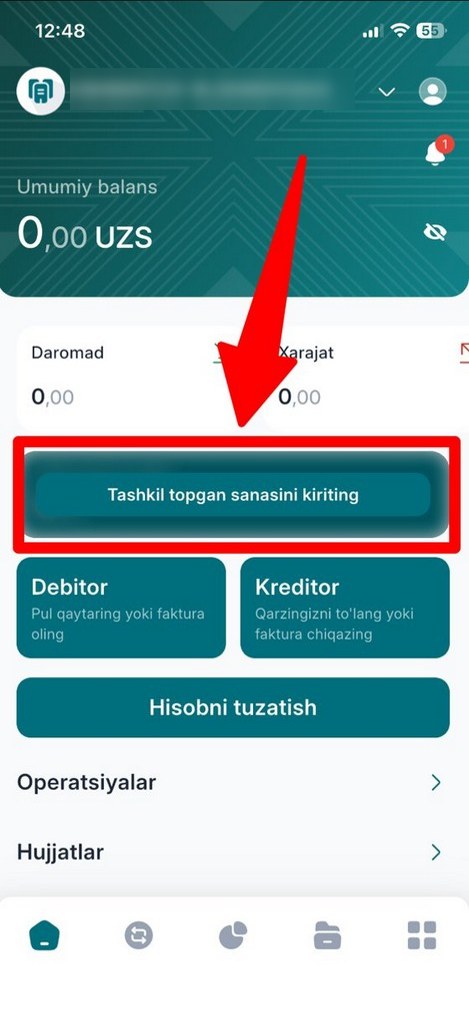
Sahifani yangilash
- Bosh sahifani barmoq bilan pastga torting — sahifa yangilanadi.
- Yangilangach «Tashkil topgan sanasini kiriting» tugmasi paydo bo‘ladi.
- Tugma ko‘rinmasa, sahifani yana bir marta pastga torting.
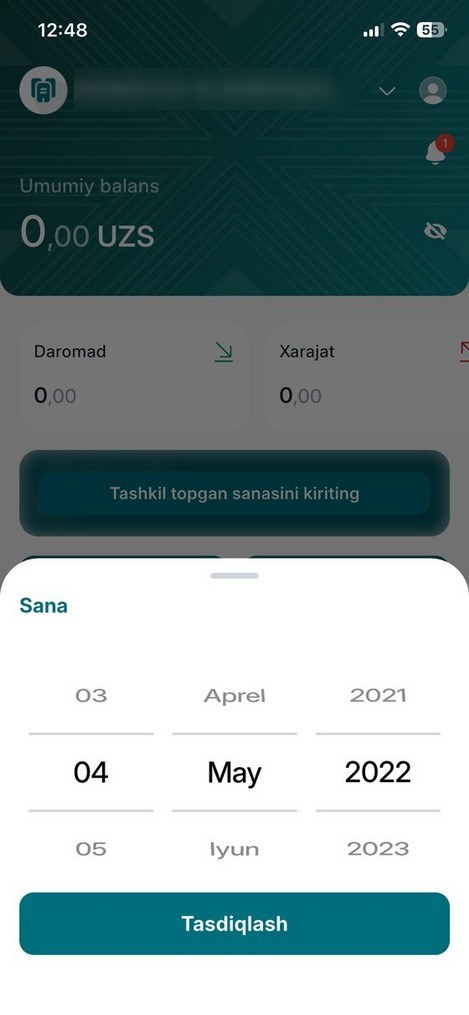
Sanani tanlash
- «Tashkil topgan sanasini kiriting» tugmasini bosing.
- Pastdan «Sana» oynasi ochiladi.
- Kun, oy va yilni aylantirib tanlang — korxona yoki YaTT ro‘yxatdan o‘tgan sana.
- «Tasdiqlash» tugmasini bosing.
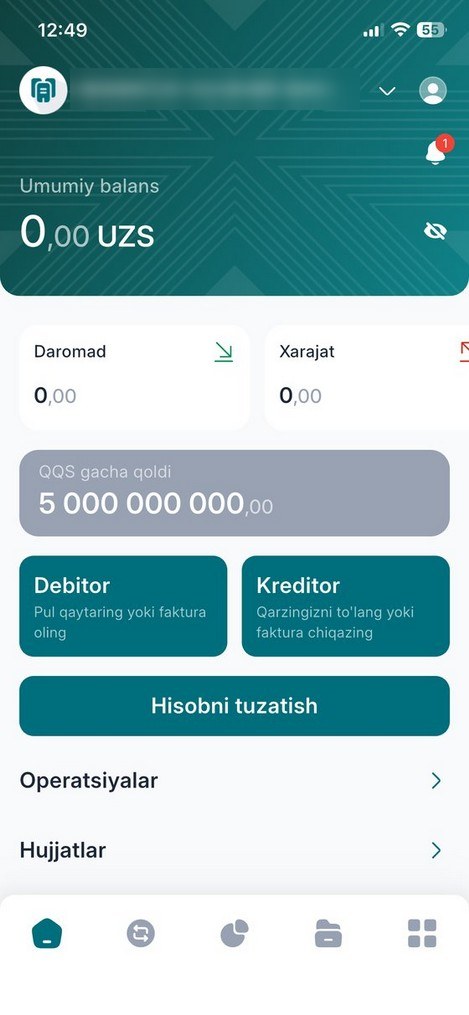
Ilova ishga tayyor
- Bosh sahifada ko‘rsatkichlar to‘ldiriladi.
- Endi «Operatsiyalar», «Hujjatlar» va boshqa bo‘limlardan foydalanishingiz mumkin. Ular keyingi boblarda batafsil tavsiflangan.
Bosh ekran
Ro‘yxatdan o‘tish, MyID orqali tasdiqlash va yuridik shaxs qo‘shilgandan so‘ng ochiladi.
Yuqori panel
- Yuridik shaxs almashtirgichi — joriy kompaniya nomi va strelka. Bosilganda ulangan yuridik shaxslar ro‘yxati ochiladi.
- Qo‘ng‘iroqcha — bildirishnomalar, o‘qilmaganlar soni bilan.
- Profil tugmasi (o‘ngdagi foydalanuvchi belgisi) — akkaunt menyusini ochadi.
Balans va ko‘rsatkichlar
- Umumiy balans — kompaniyaning barcha hisobvaraqlaridagi joriy qoldiq. Ko‘z belgisi summani yashiradi yoki ko‘rsatadi.
- Daromad — davr uchun daromadlar summasi.
- Xarajat — davr uchun xarajatlar summasi.
Tezkor amallar
- «Tashkil topgan sanasini kiriting» — sana kiritilmagan bo‘lsa ko‘rinadi (3-bo‘lim).
- «QQS gacha qoldi» — QQS to‘lovchisi bo‘lish chegarasigacha qolgan summa.
- Debitor — «Pul qaytaring yoki faktura oling».
- Kreditor — «Qarzingizni to‘lang yoki faktura chiqazing».
- Hisobni tuzatish — hisob ma’lumotlariga tuzatish kiritish.
Bosh ekrandagi ro‘yxatlar
- Operatsiyalar — oxirgi bank operatsiyalari.
- Hujjatlar — EDO hujjatlari.
Pastki menyu
Beshta bo‘lim: Bosh sahifa, Operatsiyalar, Dashbord (diagramma belgisi), EDO hujjatlari, Modullar (barcha bo‘limlar ro‘yxati).
Yuridik shaxslar
Yuqori paneldagi kompaniya nomi yoki belgisi bosilganda «Yuridik shaxslaringiz» ro‘yxati ochiladi.
- Ulangan kompaniyalar va YaTTlar ro‘yxati, har biri STIR bilan. Belgi (✓) hozir tanlangan yuridik shaxsni ko‘rsatadi.
- Boshqa kompaniyaga o‘tish uchun ro‘yxatdan kerakli nomni tanlang.
- «Yuridik shaxs qo‘shish» — akkauntga yangi yuridik shaxs yoki YaTT ulash (2-bo‘lim).
Profil
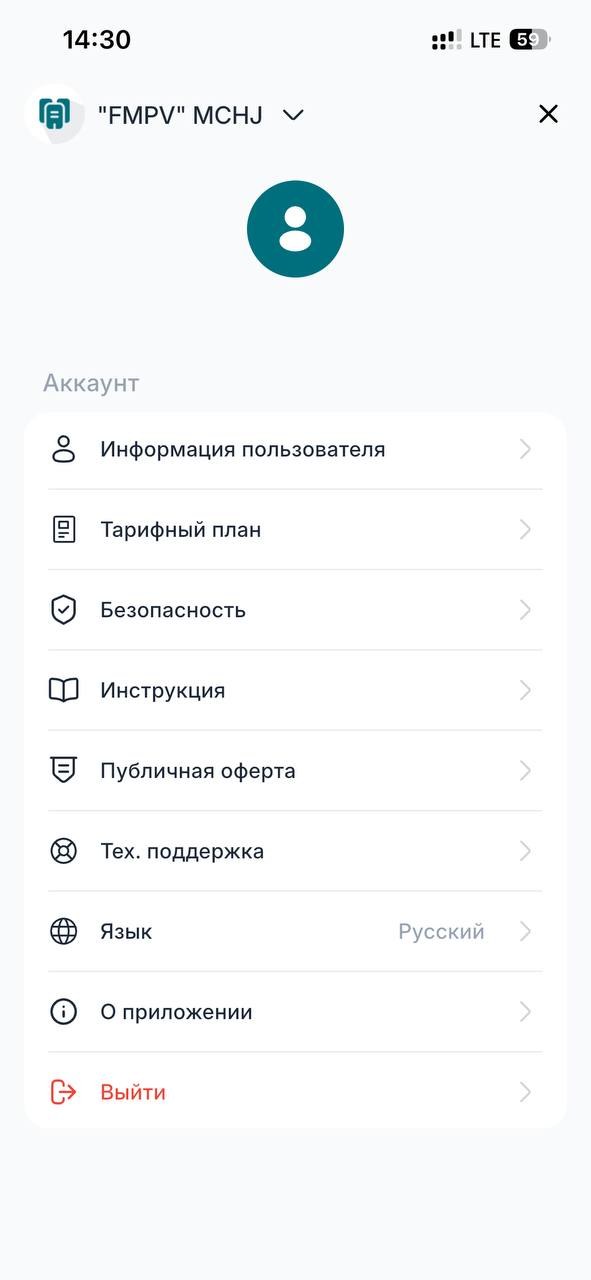
Bosh ekrandagi profil belgisi orqali ochiladi. «Akkaunt» bo‘limida quyidagi bandlar bor.
| Band | Vazifasi |
|---|---|
| Foydalanuvchi ma’lumotlari | Shaxsiy ma’lumotlar. |
| Tarif rejasi | Joriy obuna tarifi va shartlari. |
| Xavfsizlik | Akkaunt xavfsizligi sozlamalari (parol, kirish va h.k.). |
| Yo‘riqnoma | Ilova bo‘yicha ichki qo‘llanma. |
| Ommaviy oferta | Xizmat ommaviy ofertasi matni. |
| Texnik yordam | Texnik yordam bilan bog‘lanish. |
| Til | Interfeys tilini tanlash. |
| Ilova haqida | Ilova versiyasi va ma’lumotlar. |
| Chiqish | Akkauntdan chiqish. |
Operatsiyalar
Bosh ekrandagi «Operatsiyalar» bandi yoki pastki menyudagi almashish belgisi orqali ochiladi. Kompaniya hisobvaraqlaridagi barcha bank operatsiyalarini ko‘rsatadi: kirim, chiqim va o‘tkazma.
Ekranning yuqori qismi
- «Ulashish» va «Yuklab olish» tugmalari — o‘ng yuqori burchakda.
- Operatsiyalar bo‘yicha qidiruv satri va filtrlar tugmasi.
- «Jami tushumlar» kartochkasi — barcha tushumlar summasi.
- «Jami to‘lovlar» kartochkasi — barcha to‘lovlar summasi.
Operatsiyalar ro‘yxati
Operatsiyalar sanalar bo‘yicha guruhlangan. Har bir qatorda:
| Element | Tavsif |
|---|---|
| Belgi | Operatsiya belgisi. |
| Kontragent | Operatsiya bo‘yicha kontragent nomi (masalan, MCHJ PROFIT SUPPORT, "UCODE" MCHJ). |
| To‘lov maqsadi | Operatsiyaning qisqa tavsifi. To‘liq matn bosilganda ochiladi. |
| Summa | Qizil minus — to‘lov, yashil plyus — tushum. O‘tkazmalar alohida rang yoki belgi bilan ajratiladi. |
Dashbord
Ilovaning asosiy tahliliy ekrani — pastki menyudagi diagramma belgisi orqali ochiladi. Yuqorida davrni tanlash va to‘rtta bo‘lim: Cashflow, Foyda va zararlar, Balans, Qarzdorliklar.
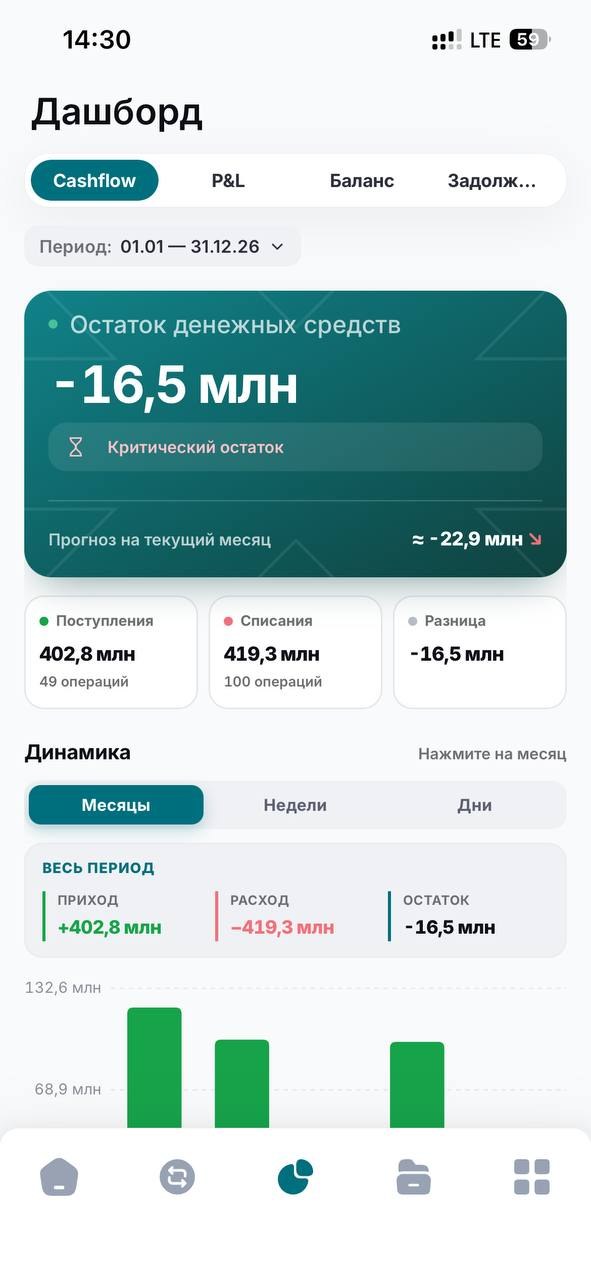
Cashflow (pul oqimi)
- «Pul mablag‘lari qoldig‘i» — joriy qoldiq (manfiy bo‘lishi mumkin) va holat belgisi, masalan «Kritik qoldiq».
- «Joriy oy prognozi» — oy oxiriga kutilayotgan qoldiq, trend strelkasi bilan.
- Uchta ko‘rsatkich: Tushumlar (summa va operatsiyalar soni), Chiqimlar (summa va operatsiyalar soni), Farq.
- «Dinamika» bloki — guruhlash: Oylar / Haftalar / Kunlar.
- «Butun davr» xulosasi: Kirim, Chiqim, Qoldiq.
- Tanlangan guruhlash bo‘yicha tushum va chiqimlarning ustunli diagrammasi.
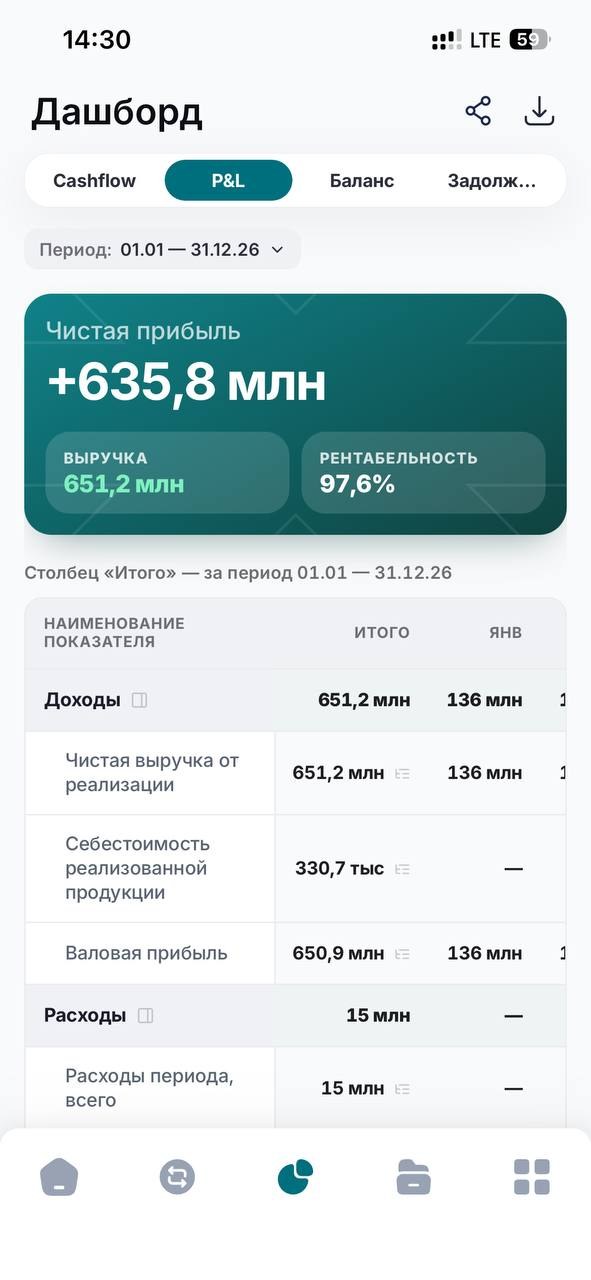
Foyda va zararlar (P&L)
- «Sof foyda» kartochkasi — tanlangan davr uchun.
- Ko‘rsatkichlar: Tushum va Rentabellik (%).
- Moddalar bo‘yicha jadval — davr uchun «Jami» ustuni va oylar bo‘yicha ustunlar:
- Daromadlar — mahsulot sotishdan sof tushum, sotilgan mahsulot tannarxi, yalpi foyda.
- Xarajatlar — davr xarajatlari, jami.
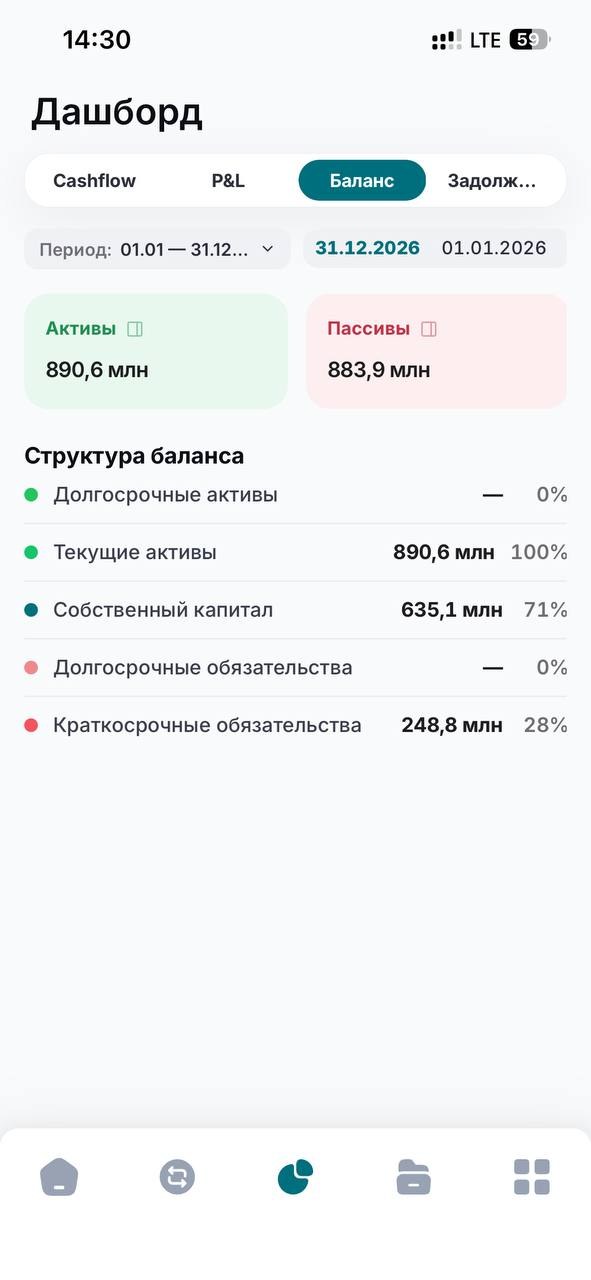
Balans
- Davr va taqqoslash nuqtasini tanlash (masalan, 31.12.2026 va 01.01.2026).
- Aktivlar va Passivlar kartochkalari — davr oxiridagi summalar.
- «Balans tuzilmasi» — moddalar va ularning ulushi (%): uzoq muddatli aktivlar, joriy aktivlar, xususiy kapital, uzoq muddatli majburiyatlar, qisqa muddatli majburiyatlar.
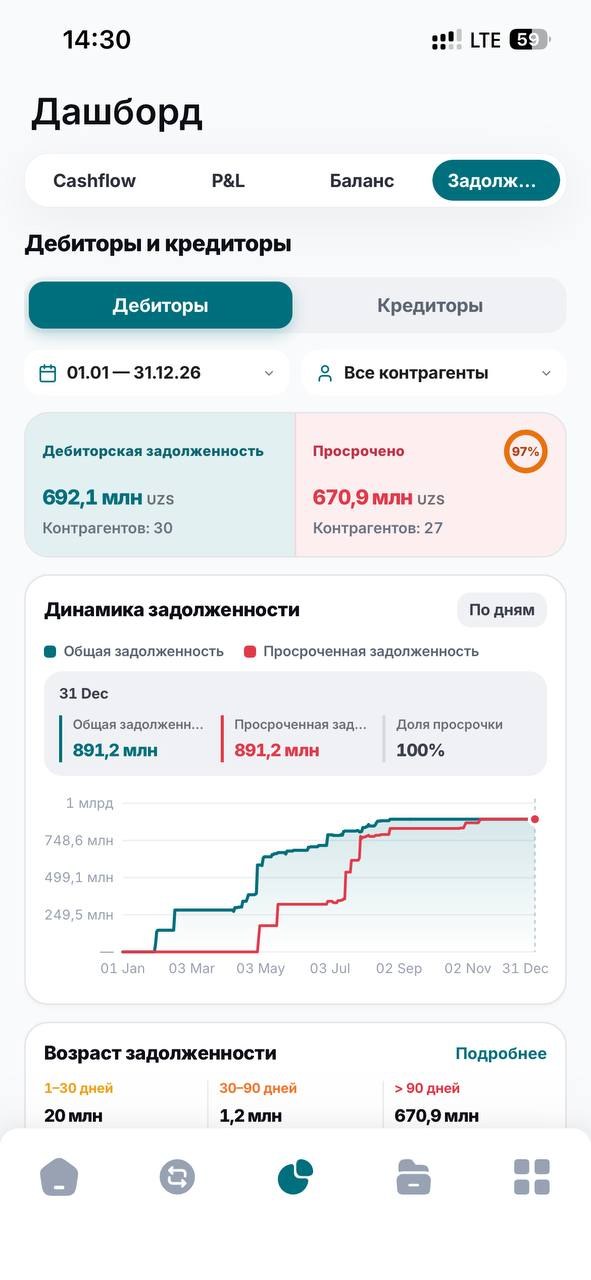
Qarzdorliklar (debitorlar va kreditorlar)
- Debitorlar / Kreditorlar almashtirgichi.
- Filtrlar: davr va «Barcha kontragentlar» (aniq kontragentni tanlash mumkin).
- Kartochkalar: debitorlik (yoki kreditorlik) qarzi va kontragentlar soni; Muddati o‘tgan — summa va ulushi (%).
- «Qarzdorlik dinamikasi» — umumiy va muddati o‘tgan qarzdorlikning chiziqli grafigi, tanlangan sana bo‘yicha tafsilotlar bilan.
- «Qarzdorlik muddati» — muddati o‘tganlik bo‘yicha taqsimot: 1–30 kun, 30–90 kun, 90 kundan ortiq («Batafsil» havolasi).
EDO — elektron hujjat aylanishi
Pastki menyudagi papka belgisi orqali ochiladi. Kompaniyaning kiruvchi va chiquvchi elektron hujjatlarini ko‘rsatadi.
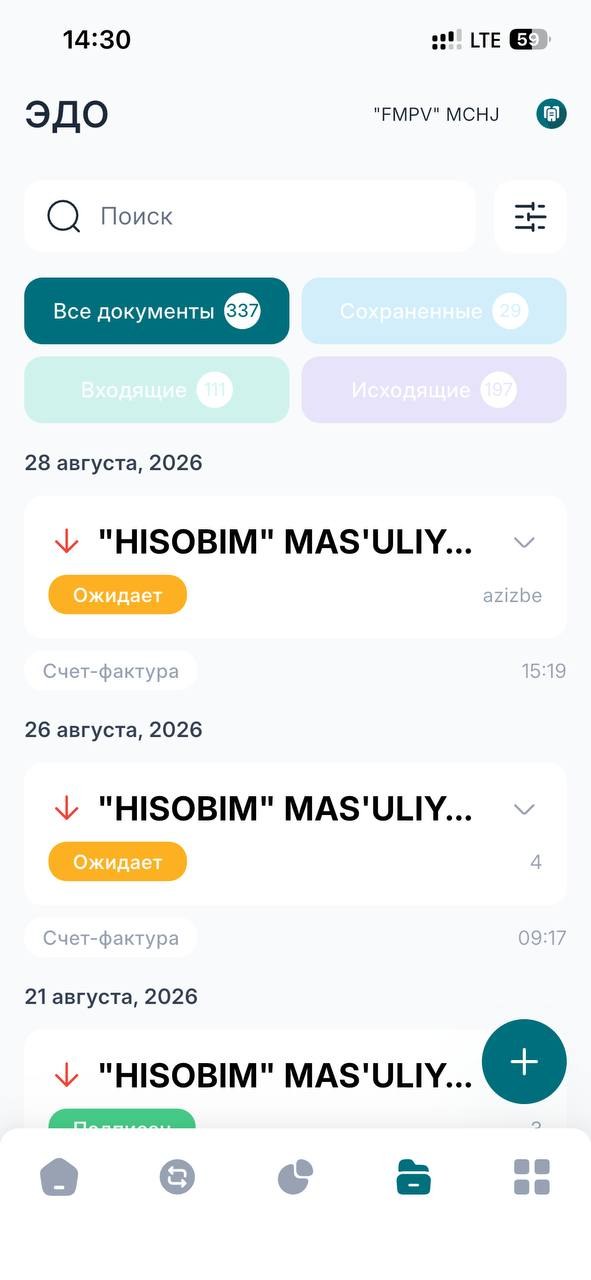
Hujjatlar ro‘yxati
- Qidiruv satri va filtrlar tugmasi.
- Hisoblagichli filtr-bo‘limlar: Barcha hujjatlar, Saqlanganlar, Kiruvchi, Chiquvchi.
- Ro‘yxat sanalar bo‘yicha guruhlangan. Har bir hujjat kartochkasida: yo‘nalish strelkasi (kiruvchi/chiquvchi), kontragent nomi, holati (masalan, «Kutilmoqda», «Imzolangan»), hujjat turi (masalan, hisob-faktura) va vaqti.
- «+» tugmasi (pastki o‘ng burchakda) — yangi hujjat yaratish.
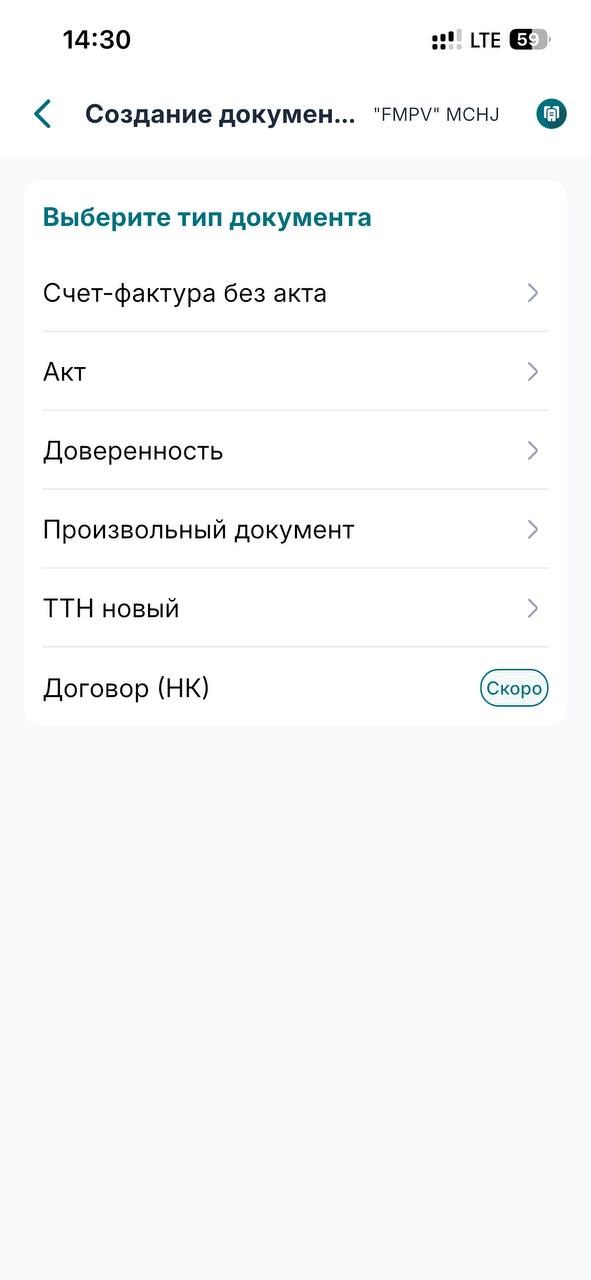
Hujjat yaratish
«+» bosilganda «Hujjat yaratish» ekrani ochiladi. Kerakli hujjat turini tanlang:
| Hujjat turi | Holati |
|---|---|
| Dalolatnomasiz hisob-faktura | Mavjud |
| Dalolatnoma | Mavjud |
| Ishonchnoma | Mavjud |
| Erkin shakldagi hujjat | Mavjud |
| TTY (yangi) | Mavjud |
| Shartnoma (SK) | Tez orada |
Bank hisoblari
Kompaniya bank hisoblarini Dibank tizimi orqali ulash bo‘limi. Modullar → Bank hisoblari orqali ochiladi.
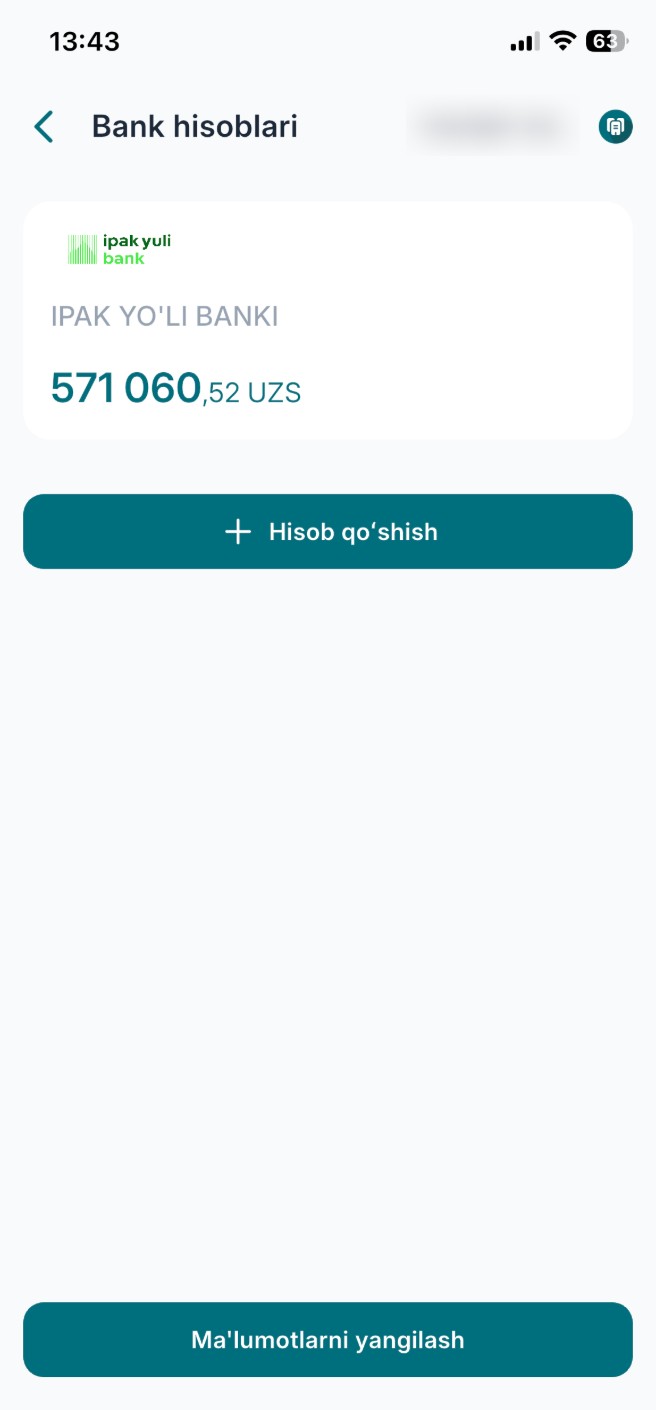
Hisoblar ro‘yxati
- Har bir ulangan hisob kartochkasi: bank logotipi va nomi (masalan, IPAK YO‘LI BANKI), joriy balans.
- «+ Hisob qo‘shish» — yangi hisobni ulashni boshlaydi.
- «Ma’lumotlarni yangilash» (ekran pastida) — hisoblar bo‘yicha dolzarb ma’lumotlarni so‘raydi.
Hisobim hisobingiz bo‘yicha ko‘chirmalarni olishi uchun hisobni Dibank tizimiga bir marta biriktirish kerak. Biriktirish kompyuterda bajariladi — telefon orqali buni qilib bo‘lmaydi. Biriktirilgandan so‘ng Hisobim ko‘chirmalarni o‘zi oladi, kompyuter boshqa kerak bo‘lmaydi.
- Windows o‘rnatilgan kompyuter — macOS va Linux’da token dasturlari ishlamaydi.
- Google Chrome yoki Mozilla Firefox.
- Kompyuterda administrator huquqlari.
Bankdan kalit-token oling
Hisobni biriktirish uchun hisobingiz ochilgan bank beradigan jismoniy USB kalit-token kerak. Bu soliq va elektron hujjat aylanishida hujjatlarni imzolaydigan ERI kaliti emas — u to‘g‘ri kelmaydi.
Bank bo‘limiga murojaat qiling va yuridik shaxslar uchun internet-banking xizmatini ulashga ariza topshiring. Sizga beriladi:
- USB kalit-token;
- token PIN-kodi va bank-klientga kirish uchun login yozilgan blank.
Blankni saqlab qo‘ying — bu ma’lumotlarni faqat bank orqali tiklash mumkin.
Bank bo‘limida so‘rang:
- token dasturlarini kompyuteringizga o‘rnatib, sozlab berishni — ko‘p banklar buni bepul qiladi. Imkoni bo‘lsa, noutbukni o‘zingiz bilan olib boring;
- o‘zingiz sozlamoqchi bo‘lsangiz — dasturlarni qayerdan yuklab olishni;
- bank-klientga qaysi telefon raqami biriktirilganini — tasdiqlash kodi shu raqamga SMS orqali keladi.
Bankingiz saytidan drayverlarni yuklab oling
Token bilan ishlash uchun dasturlar bank saytining yuridik shaxslar uchun internet-banking bo‘limida joylashgan. Quyidagi nomdagi fayllarni qidiring:
- StyxClient — asosiy dastur (masalan, StyxClient-install-4.0.3.exe yoki StyxClient-CNG-ePass-install-4.0.3.exe);
- StyxCNG — imzolash uchun komponent (masalan, StyxCNG-install-1.0.0.17.exe);
- ePass2003 — USB qurilma drayveri.
StyxClient fayl nomida CNG va ePass ham bo‘lsa — hammasi bitta o‘rnatuvchi faylga jamlangan, qolganini yuklab olish shart emas. Fayllar alohida joylashtirilgan bo‘lsa — uchalasini ham yuklab oling.
Ba’zan bank qo‘shimcha ravishda .NET Framework va Visual C++ Redistributable o‘rnatishni so‘raydi — ro‘yxatda bo‘lsa, ularni ham yuklab oling.
Dasturlarni o‘rnating
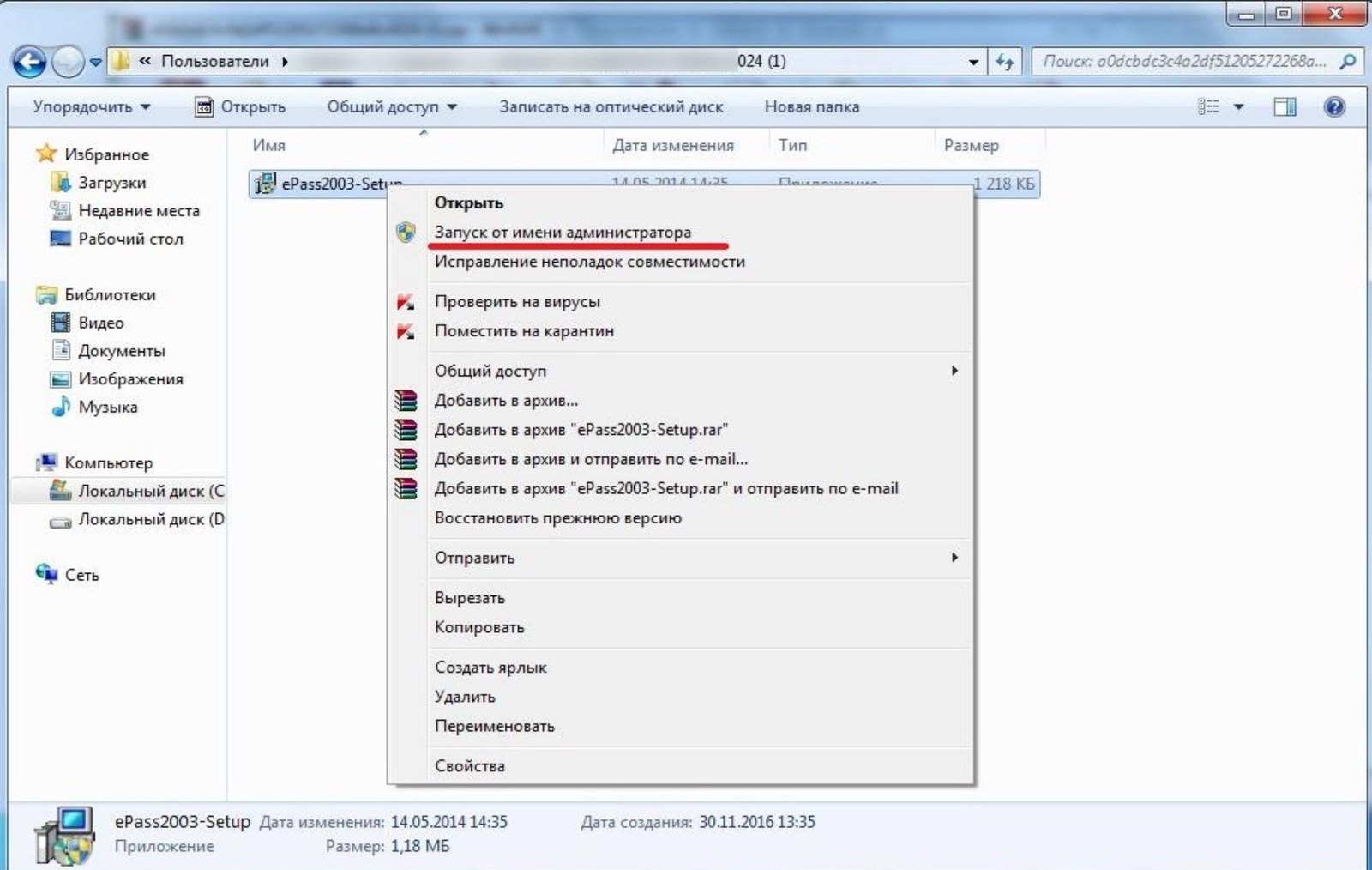
- Fayl ustiga sichqonchaning o‘ng tugmasi bilan bosib, «Запуск от имени администратора» ni tanlang.
- Chiqqan oynada o‘rnatishga ruxsat berish uchun «Да» (Yes) tugmasini bosing.
- Dastur o‘rnatilib bo‘lguncha «Далее» (Next) tugmasini bosing.
- Fayllar bir nechta bo‘lsa, tartib muhim: avval ePass2003, keyin StyxCNG, keyin StyxClient. Bank o‘z sahifasida boshqa tartibni ko‘rsatgan bo‘lsa — shunga amal qiling.
Hammasi o‘rnatilganini tekshiring
C:\Program Files\StyxClient papkasini oching — papka mavjud bo‘lishi va uning ichida StyxTokenManager hamda StyxWizardActiveX bo‘lishi kerak.
Papka yo‘q bo‘lsa, o‘rnatish amalga oshmagan — 3-qadamni albatta administrator nomidan takrorlang.
Kalitni ulang va PIN kiriting
- Tokenni USB portga ulang.
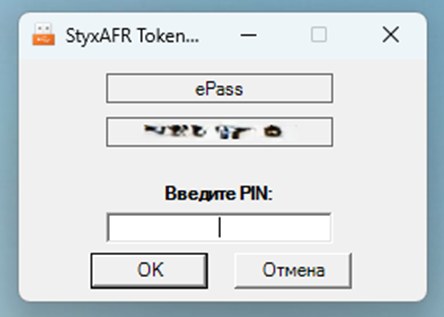
- C:\Program Files\StyxClient papkasidan StyxTokenManager dasturini ishga tushiring.
- Chiqqan oynaga bank blankidagi PIN-kodni kiriting.
- Oyna chiqmasa yoki dastur kalitni ko‘rmasa — USB-tokenni chiqarib, qaytadan ulang, so‘ng StyxTokenManager’ni qayta ishga tushiring.
Didox’ga kiring
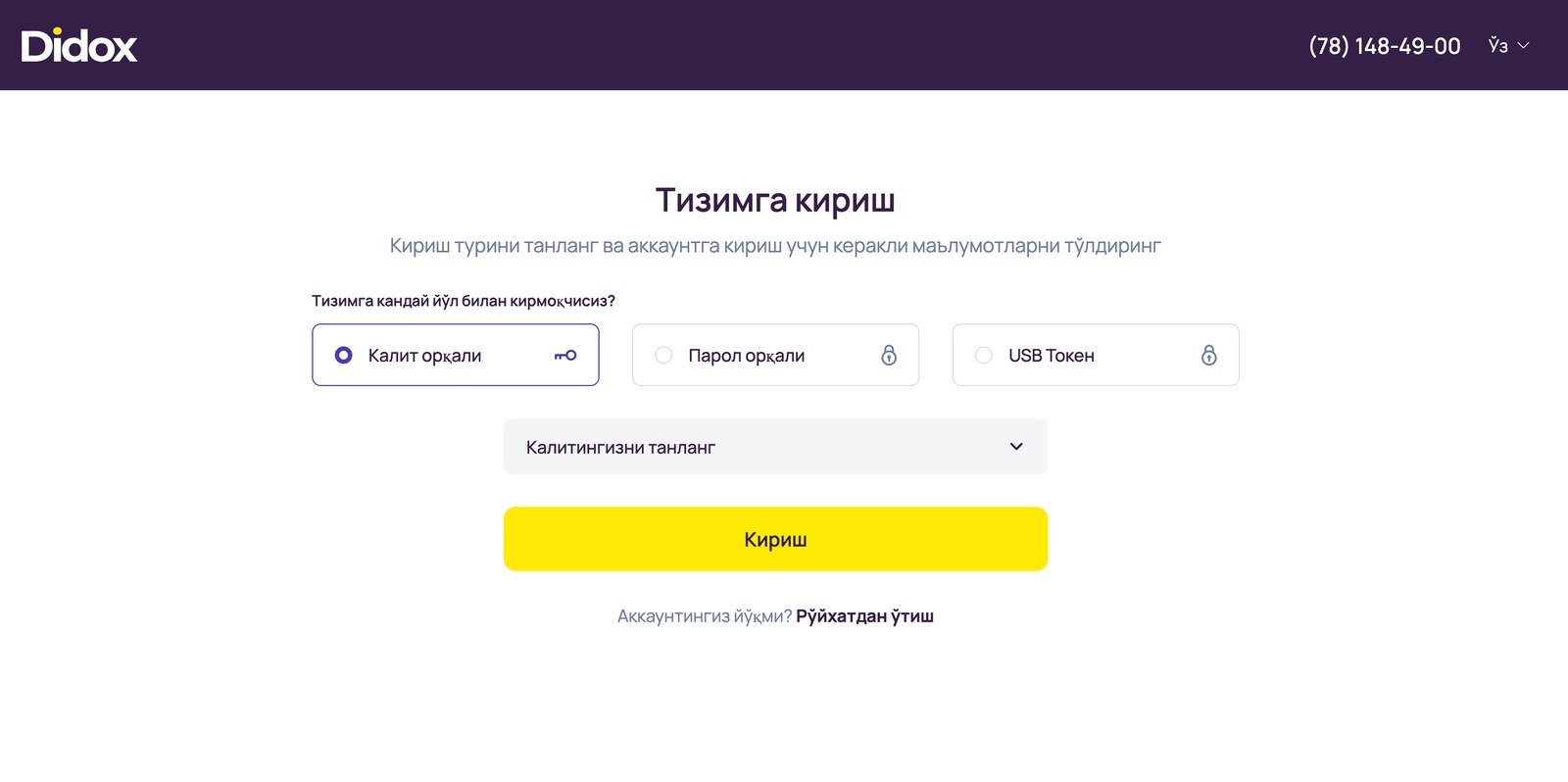
Chrome yoki Firefox’da didox.uz saytini oching. Ikki xil usulda kirish mumkin:
- E-IMZO moduli orqali ERI bilan — soliq hujjatlarini imzolaydigan o‘sha kalit bilan. Kompyuterda E-IMZO moduli o‘rnatilgan bo‘lishi kerak.
- USB-token orqali — 1-qadamda olgan bank kalit-tokeningiz bilan.
Dibank bo‘limini oching
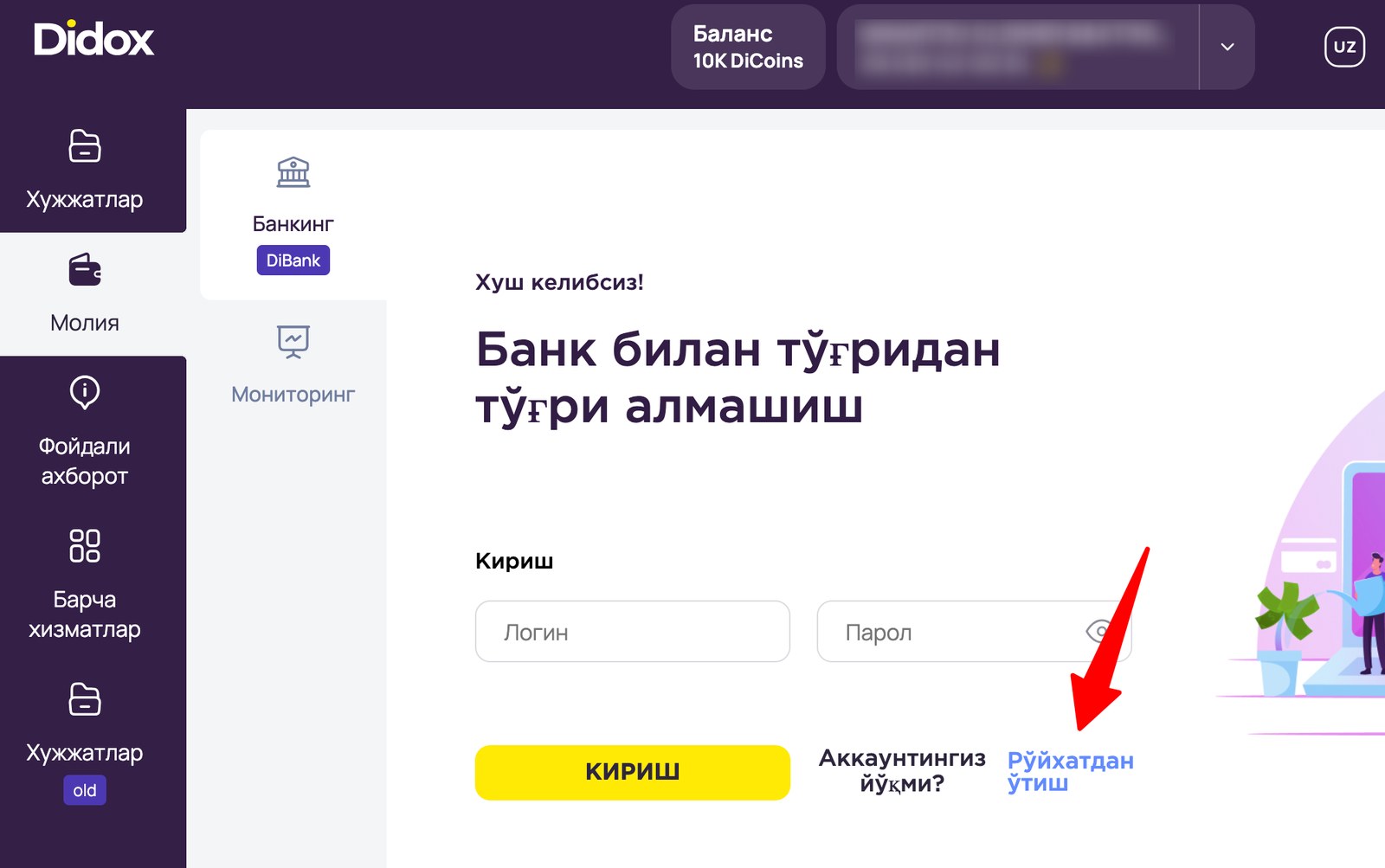
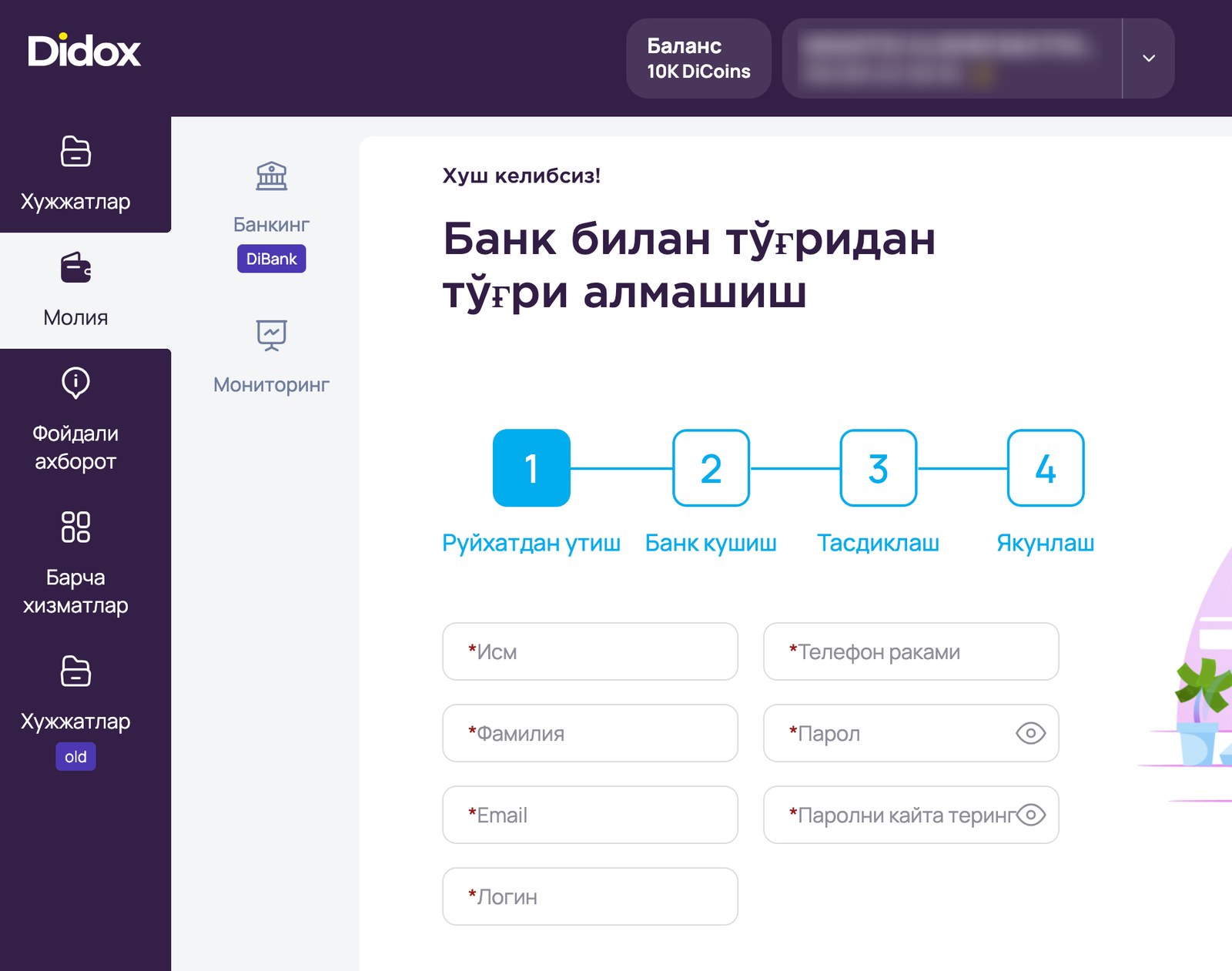
Didox menyusida «Moliya» → «Banking Dibank» bo‘limini tanlang. Kirish oynasi ochiladi — «Ro‘yxatdan o‘tish» tugmasini bosing.
Ro‘yxatdan o‘ting va hisobni biriktiring
Ro‘yxatdan o‘tish to‘rt bosqichdan iborat: Ro‘yxatdan o‘tish → Bankni qo‘shish → Tasdiqlash → Yakunlash. Hisob shu jarayon ichida biriktiriladi, alohida hech narsa qilish kerak emas.
- Ro‘yxatdan o‘tish. Barcha maydonlarni to‘ldiring, ular majburiy: ism, familiya, email, login, telefon raqami, parol va parolni takrorlash. Bu yerdagi login va parolni o‘zingiz o‘ylab topasiz — bu yangi Dibank hisob yozuvi.
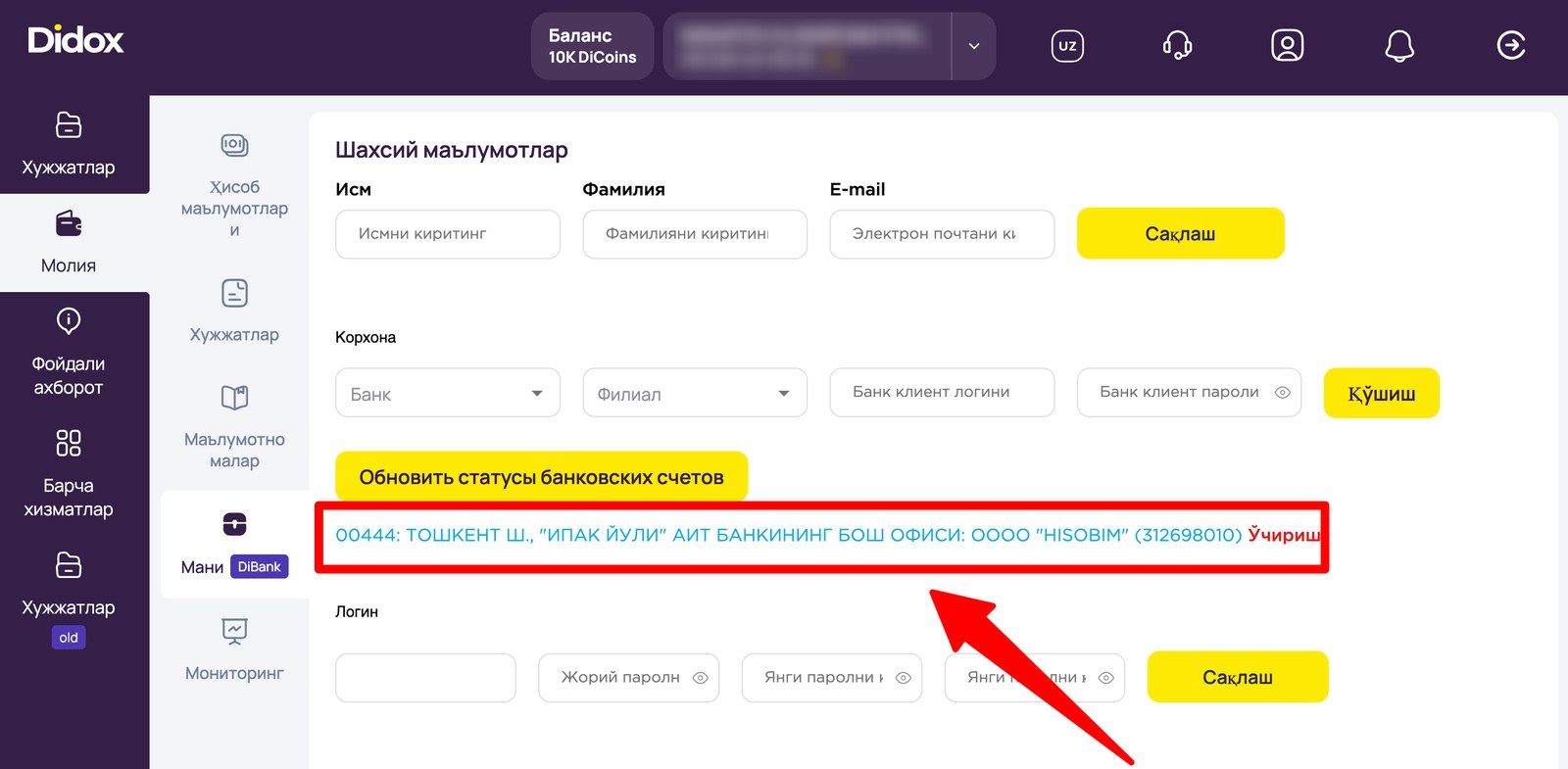
- Bankni qo‘shish. Ro‘yxatdan o‘z bankingizni tanlang va bank-klient login va parolini kiriting — bank sizga kalit-token bilan birga blankda bergan ma’lumotlarni.
- Tasdiqlash. 10–15 soniyadan so‘ng bank-klientga biriktirilgan raqamga SMS kod keladi. Kodni kiriting va tasdiqlang.
- Yakunlash. Hisob «Mening Dibankim» bo‘limida paydo bo‘ladi.
Hisobni Hisobim’da ulang
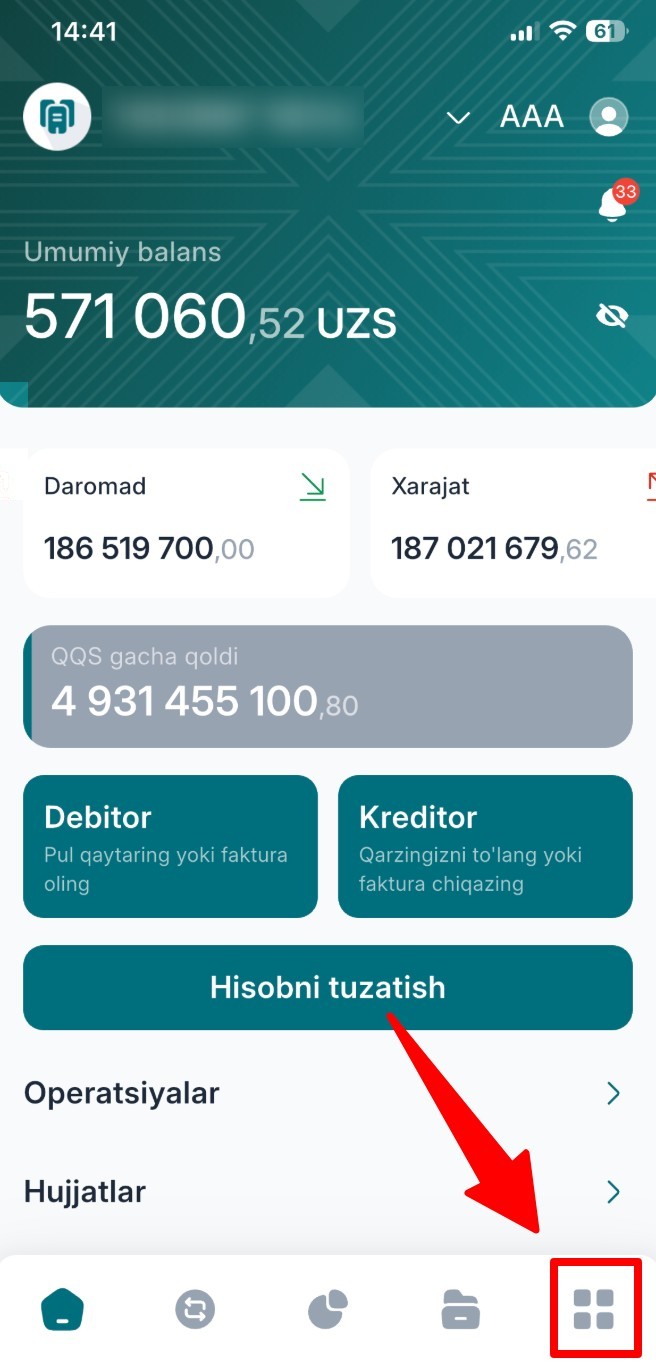
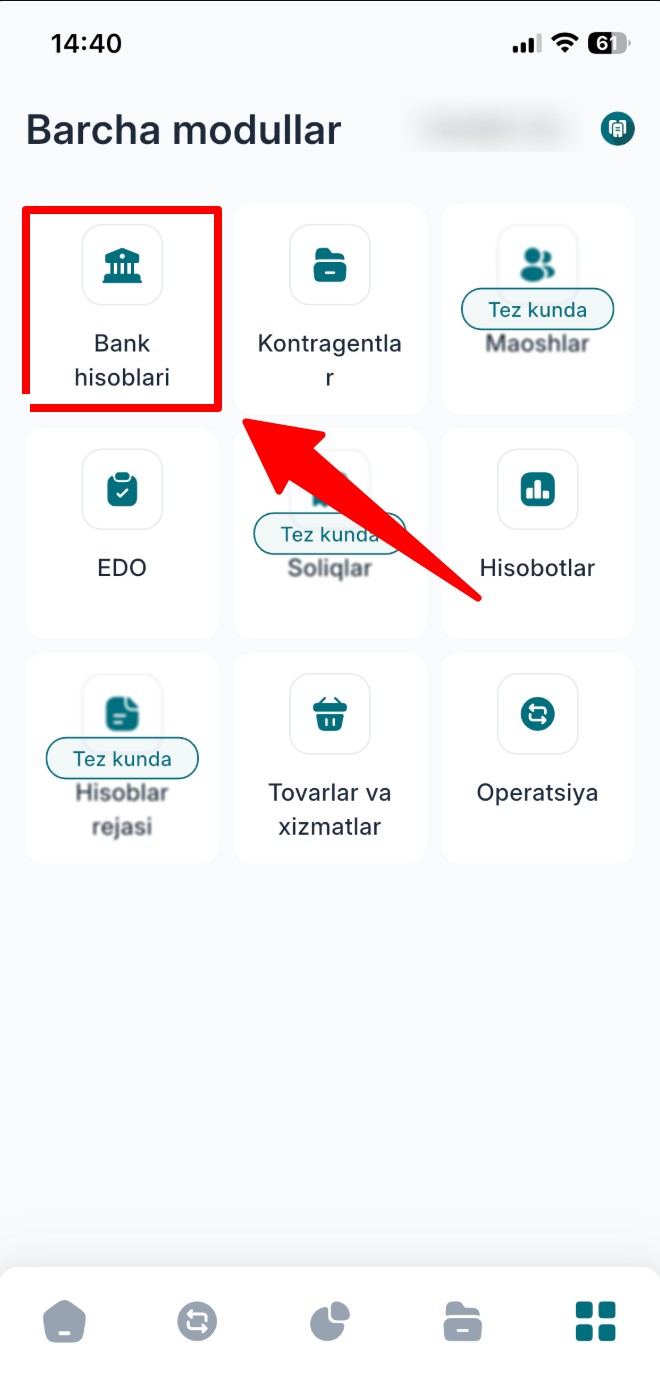
- Hisobim’ni oching va pastki menyudan «Modullar» → «Bank hisoblari» bo‘limiga o‘ting.
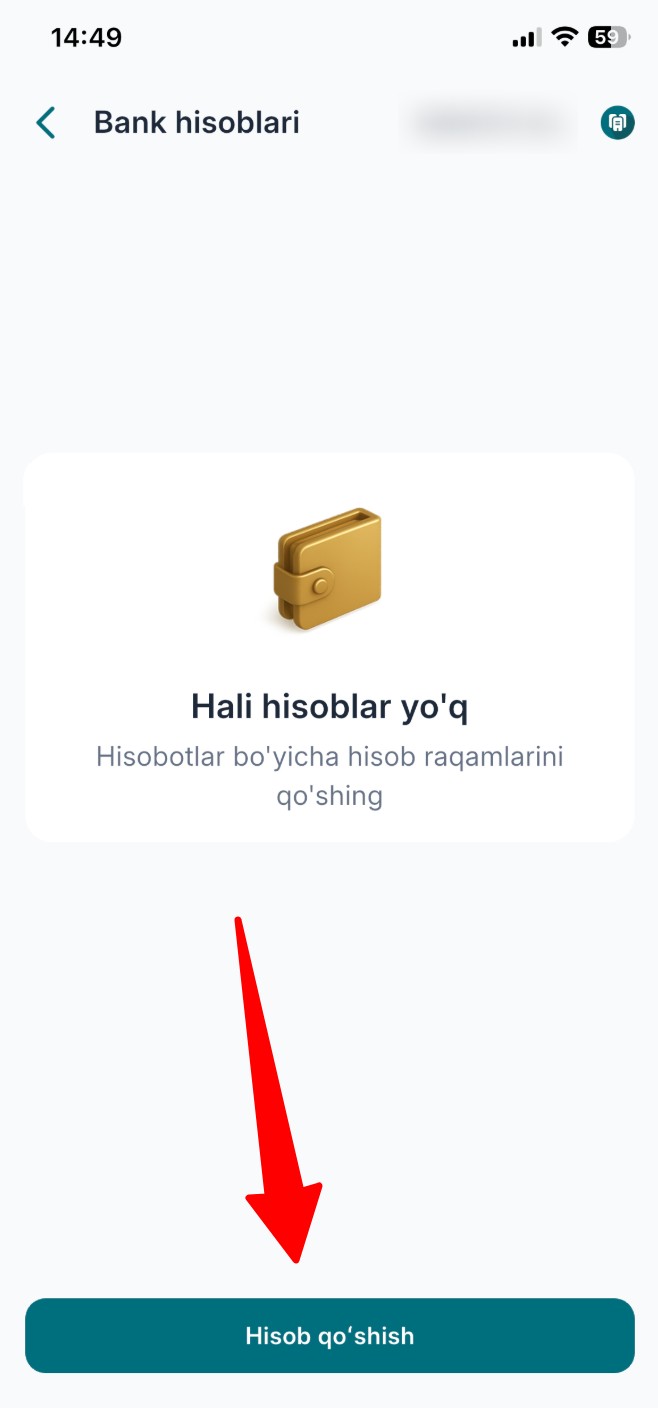
- «Hisob qo‘shish» tugmasini bosing.
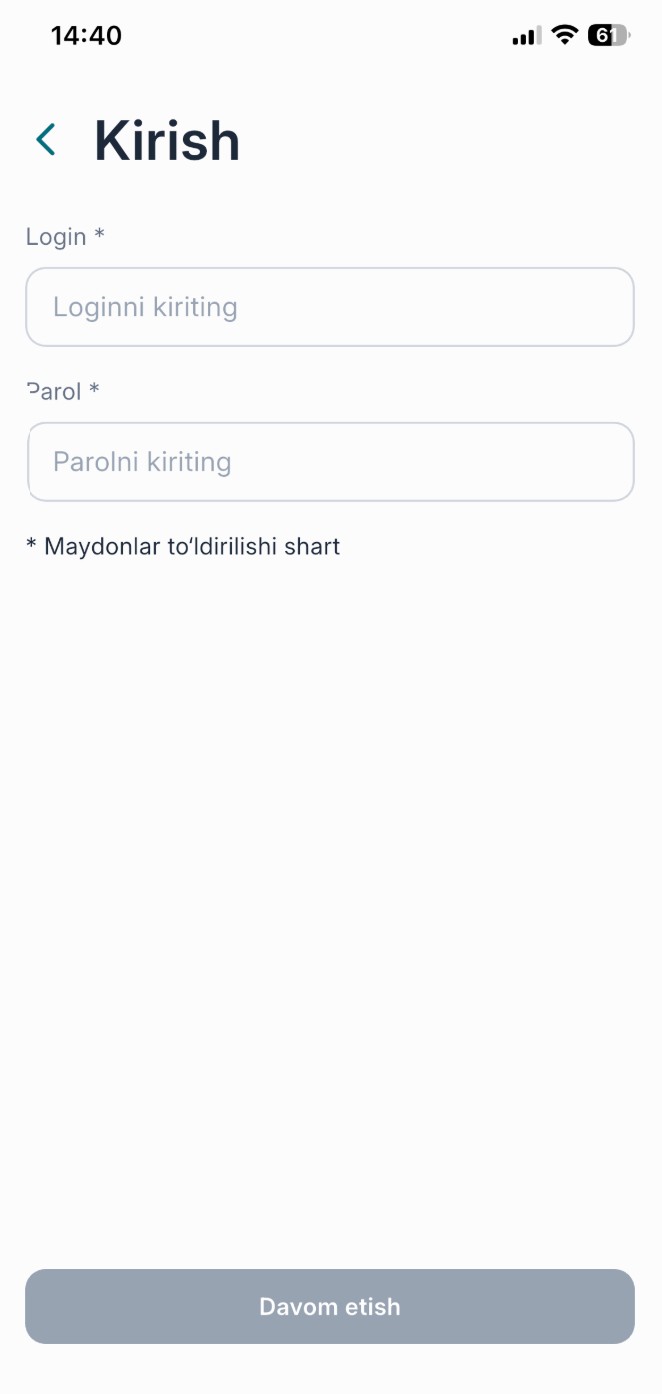
- Dibank login va parolini kiriting — 8-qadamda o‘zingiz o‘ylab topgan ma’lumotlarni — va «Davom etish» tugmasini bosing.
- Shundan so‘ng hisob ulanadi va ko‘chirmalar avtomatik yuklana boshlaydi.
Kontragentlar
Kompaniya kontragentlari toifalar bo‘yicha avtomatik taqsimlanadi. Toifalar kiruvchi va chiquvchi fakturalar, to‘langan va olingan summalar asosida — kompaniya qo‘shilib, EDOga ruxsat berilgandan keyin shakllanadi.
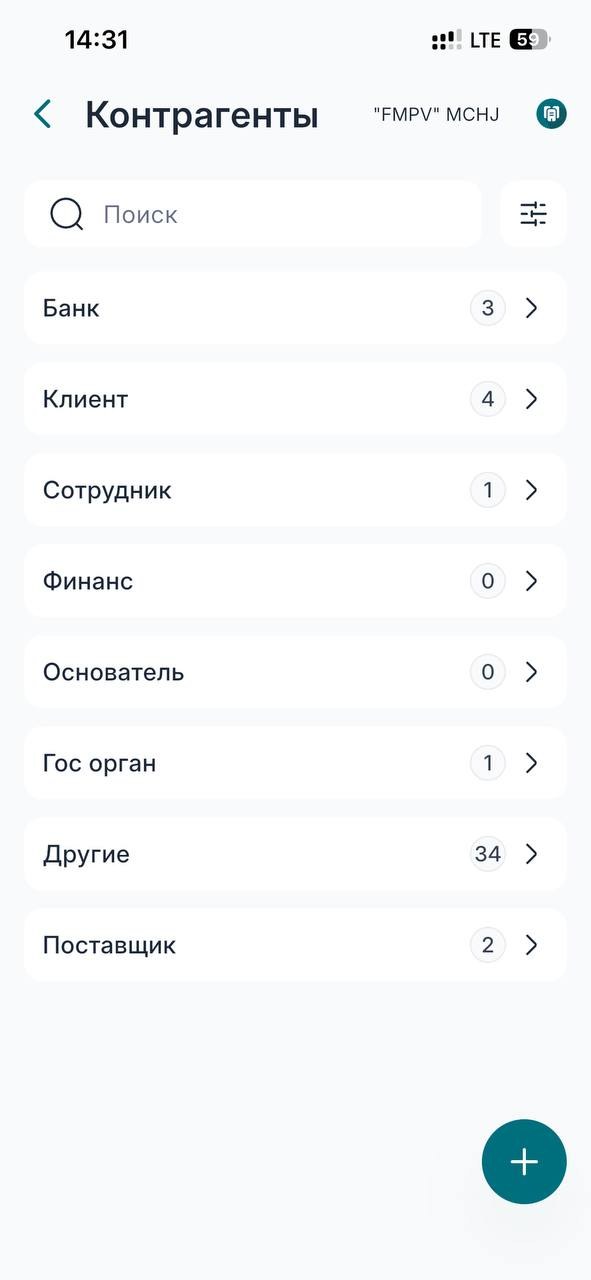
Kontragentlar toifalari
- Qidiruv satri va filtrlar tugmasi.
- Toifalar ro‘yxati, har birida kontragentlar soni: Bank, Mijoz, Xodim, Moliya, Ta’sischi, Davlat organi, Boshqalar, Yetkazib beruvchi.
- «+» tugmasi (pastki o‘ng burchakda) — kontragentni qo‘lda qo‘shish.
Tovarlar va xizmatlar
Hujjat aylanishi asosida avtomatik yuritiladigan tovar va xizmatlar hisobi: kiruvchi fakturalar — xarid (tovar kirimi), chiquvchi fakturalar — sotuv (tovar chiqimi).
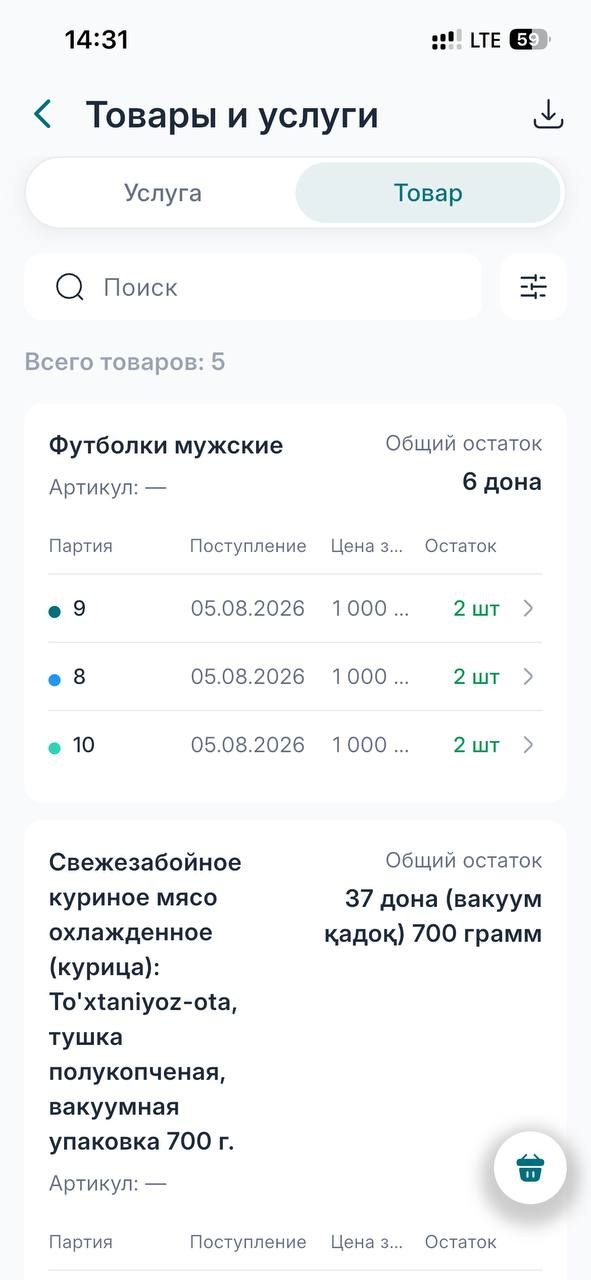
«Tovarlar va xizmatlar» ekrani
- Xizmat / Tovar almashtirgichi.
- Qidiruv satri va filtrlar tugmasi.
- «Jami tovarlar» (yoki xizmatlar) hisoblagichi.
- Tovar kartochkasi: nomi, artikuli (agar ko‘rsatilgan bo‘lsa), umumiy qoldiq.
- Kartochka ichida partiyalar jadvali: partiya, kirim sanasi, xarid narxi, partiya bo‘yicha qoldiq. Har bir partiya alohida hisoblanadi (partiyalar bo‘yicha FIFO).
- Savat tugmasi (pastki o‘ng burchakda) — tovar uchun qo‘shimcha o‘lchov birligini yaratish.